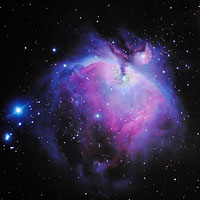
Der Orion-Nebel ist sicher das bekannteste Objekt, wo man mehrere Aufnahmen mit unterschiedlichen Belichtungszeiten benötigt um die ganze Pracht des Objektes zu zeigen. Für meinen Orion-Nebel habe ich seinerzeit sechs Aufnahmen mit unterschiedlichen Belichtungszeiten gemacht. Für das Beispiel hier habe ich zwei Aufnahmen gemacht. Eine mit kurzer Belichtungszeit, um den inneren Teil mit seinem im Trapez angeordneten Sterne darzustellen und eine Aufnahme um die weiten Nebelausläufer sichtbar zu machen.
Info:
Das Arbeiten mit Ebenenmasken aus Bildern, wie unten beschrieben, gehören zum Arbeiten mit Photoshop und wurde auf die Bearbeitung von Astrofotos übernommen. Über diese Montageform wurde schon in verschiedenen Medien berichtet. Hier finden Sie mein Vorgehensweise bei der Ebenenmontage kurz und knapp zusammengefasst.
Schritt 1:
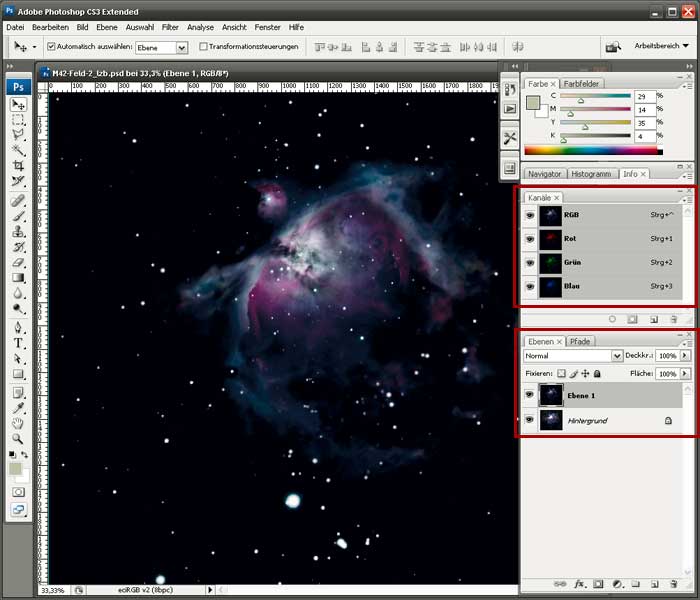 Bevor ich die Bilder kombiniere habe ich beide Dateien separat optimal bearbeitet, indem ich den Kontrast optimiert, das Rauschen reduziert, den Hintergrund geebnet und die Farben optimiert habe.
Nun öffne ich beide Bilder. Nun kopiere ich das Bild mit der Kurzeitaufnahme in die Zwischenablage um es dann in das Bild mit der Langzeitaufnahme als neue Ebene einzufügen.
Schritt 2:
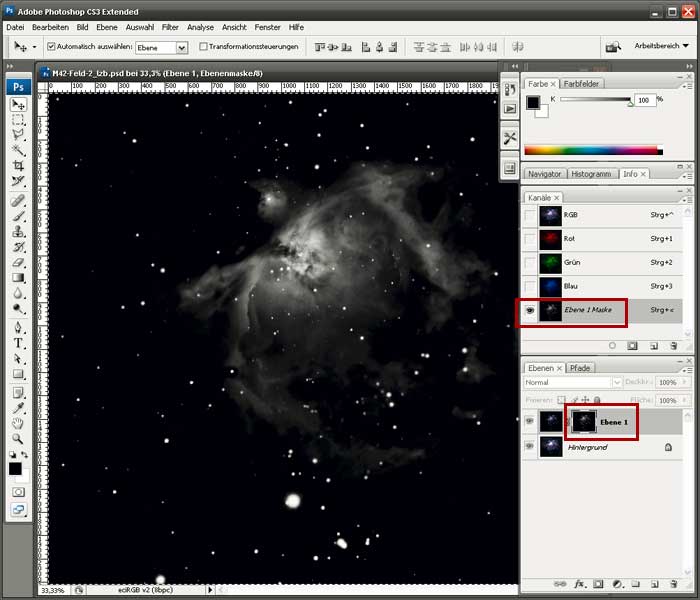 Dieser Schritt ist nun sehr wichtig und sollte ganz genau durchgelesen werden um diesen ausführen zu können. Hier wird aus dem Bild eine Ebenenmaske erstellt.
Dazu müssen die Fenster Ebene und Kanäle geöffnet werden. Die Ebene 1 mit der Kurzzeitaufnahme markieren, alles auswählen und in die Zwischenablage kopieren.
Als nächstes die Ebenemaske einblenden, indem man über Ebene -> Ebenenmaske -> Alle einblenden aus Menüleiste wählt. Neben dem Bild der Ebene 1 erscheint ein leerer Rahmen und auch in den Kanälen erscheint ein weiterer Kanal mit der Bezeichnung Ebene 1 Maske. Dieser Kanal muss jetzt markiert werden. Damit der Kanal bearbeitet werden kann blendet man die RGB-Kanäle aus indem man auf das Augensymbol beim RGB-Kanal anklickt.
Nun fügt man die Zwischenablage in diesen Kanal ein. Das Bild erscheint als Schwarz-Weiss-Bild. Gleichzeit wird dieses Bild auch bei der Ebene neben dem farbigen Bild gezeigt. Gut zu sehen in dem Screenshot.
Schritt 3:
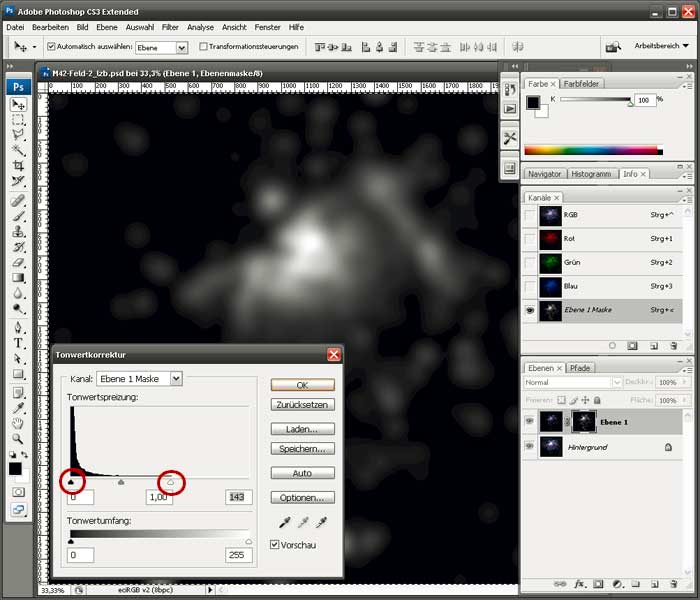 Die Ebenenmaske muss noch optimiert werden. Der erste Schritt ist die Anwendung des Gauschen Weichzeichners, den man über Filter -> Weichzeichnungsfilter aus der Menüleiste findet. Der Radius sollte zwischen 20 und 40 eingestellt werden.
Der zweite Schritt ist die Optimierung der Tonwerte über die Tonwertkorrektur. Die Regler für den Start und das Ende des Tonwertumfanges müssen an die grafische Darstellung der Kurve geschoben werden (siehe Abbildung rechts).
Die Ebenenmaske ist damit fertig. Dabei werden die dunklen Bereiche verdeckt und die weißen Bereich durchlässig.
Schritt 4:
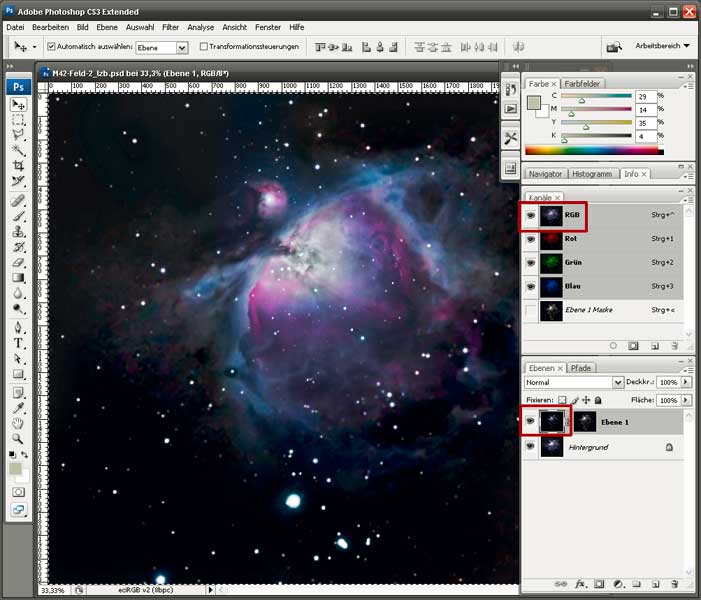 Jetzt wechselt man wieder auf die Darstellung des Bildes, indem man entweder die RGB-Känale wieder einschaltet oder bei den Ebenen einfach auf das linke Bild der Ebene 1 klickt.
Wenn man sich das Ergebnis betrachtet sieht man eine perfekte Kombination der zwei Bilder mit unterschiedlicher Belichtungszeit.
Bildbearbeitung mit Photoshop - Kurzanleitung herunterladen